Mostrando entradas con la etiqueta Sprites. Mostrar todas las entradas

07 julio 2012

Animacomic Málaga

Supongo que no lo sabíais muchos, pero estos días se está celebrando un evento otaku-friki por Málaga: el Salón de Animacomic.  Así que me he enfundado mi gorrete de Angry Birds que pillé hace meses en Sevilla, porque...¿como me lo iba a perder?


Me ha sorprendido mucho la buena organización que se ha tenido, y la de gente que había, ¡y eso que había que pagar entrada! Desde los típicos concursos de cosplay, pasando por las comunes tiendas que te soban la cartera (aunque había alguna que otra ganga), pero lo mejor, para mi, han sido los talleres (de parapara, disfraces, maquillaje, charlas muy interesantes, etc). Y destaco también, que cada vez hay más gente que da abrazos gratis. He contado 8 grupillos o_O.

Pulsa el botón sin miedo!

Los cosplayers han sido muy imaginativos, grupos de Hora de Aventuras, Sims desnudos, Travis de No More Heroes (que podéis ver en fotos), Hatsune Miku(s) y Vocaloid varias muy curradas...¡Incluso teníamos de recepcionista a Kagamine Rin! Y todo ello en el Palacio de Ferias, un sitio que no pilla lejos a casi nadie.
Travis y un Sim desnudo
02 octubre 2009

Tanda de vídeos 23 - Mundo pixelado

Esta sección siempre me mola. Así que, fijesé usted, ya vamos por la 23. Gracias! en fin, esta vez hablaremos de Píxeles, y su evolución. En realidad, no hablaremos demasiado. Solo pondré vídeos.

En un principio, los juegos lideraban en recreativas...y consolas de 8 bits.

Game Over


Más tarde, se fue aún más allá, y casi no se distingue que es un juego o que es una peli

Happy Up Here


¿Que pasará dentro de unos años? ¿Sera la cosa tan realista y casi incompareble con la realidad, que juego, informática y realidad podrán ser uno solo?

Hi, Barcelona Human Interface


Aunque, espero, que después de todo eso, no nos olvidemos para que sirve en realidad un videojuego: para divertirse.

Saludos!

15 septiembre 2009

Tutorial de PixelArt 3-3

Continuación de Tutorial de PixelArt 2-3

Parte 7: Dithering
La conservación del color es algo de lo que los spriters debemos preocuparnos mucho. Una forma de conseguir más sombras sin usar más colores es el "dithering" (punteado). Parecido al entramado en el arte tradicional, coges 2 colores y los intercalas para obtener, en todas las ocasiones, una unión a pasos de 2 colores.

Ejemplo simple

Una pequeña muestra de como usar dos colores para crear diferentes tipos de sombras haciendo dithering.

Ejemplo avanzado


Compara la imagen superior, realizada usando la herramienta de degradado de Photoshop, y la inferior, con sólo tres colores mediante dithering. Fijate en los diferentes modelos que hemos usado para crear los colores intermedios. Experimenta con otros patrones y escalas para conseguir más texturas.

Usando el Dithering

El dithering puede darle a tu sprite un carácter retro, debido a que muchos juegos viejos debían hacer dithering a fondo debido a su limitada paleta (los juegos de Sega Genesis tienen muchos ejemplos de dithering).No es algo que use muy a menudo, pero para aprender, aquí lo tenemos aplicado (muy aplicado) a nuestro sprite.


Puedes usar el dithering tanto o tan poco como quieras, pero, ciertamente es una técnica difícil de dominar y pocos lo hacen excepcionalmente bien.

Parte 8: Contorno Selectivo

El contorno selectivo o "selout", es como sombrear en el contorno. En lugar de usar el negro en toda la línea, usamos colores cercanos al interior del sprite.También, vamos variando el brillo del contorno alrededor del relleno del sprite, usando como fuente de luz la que nos dan los colores aplicados.

Hasta este punto, hemos mantenido el contorno negro. Y no hay nada malo en ello, de hecho el sprite se ve bien y mantiene bien separado las zonas del sprite de las circundantes (las que están cerca). Pero al usar el negro, sacrificamos más realismo del que realmente queremos, porque le da un estilo "dibujos animados". El selout es una buena forma de evitar eso:


Te habrás fijado en que además he usado el selout para suavizar los pliegues de los músculos. Nuestro sprite empieza a parecer un todo coherente, en vez de una masa de piezas separadas. Compáralo con el original.


Parte 9: Anti-alias

El anti-alias funciona bajo una norma: añadir colores intermedios a los finales de la línea que la suavicen hacia fuera con respecto al color de fondo. Por ejemplo, si tienes una línea negra en un fondo blanco, entonces añadirás píxeles grises a los bordes de la línea suavizandola hacia fuera. Parece raro, pero en realidad es simple.

Técnica 1: Suavizando curvas

Generalmente, añadirás tus colores intermedios en los bordes, porque es donde la línea se rompe y se ve desigual. Si sigue viendose desigual, añade otra capa de píxeles más ligera. Manten tus capas intermedias fluyendo en la dirección de la curva, de suave a fuerte.

Bueno...No creo que pueda simplificarlo más de como lo he explicado sin complicaros las cosas. Mira las imágenes y lo verás más claro


Técnica 2: Rodeando los bordes


Técnica 3: Suavizando finales de línea


Usando el anti-alias

Apliquemos la técnica al sprite. Ten en cuenta que si quieres que el sprite se vea bien en cualquier fondo, no debes usar antialias en los bordes exteriores. Si no, verás un lamentable especie de "halo" alrededor del sprite y contrario al fondo, haciendo que se vea tan feo como pegarle a tu padre con la escobilla del báter en navidades a las 7:30 mientras andas desnudo. A menos que el color de fondo no desentone mucho...

El efecto, como ves, es poco apreciable, pero marca la diferencia.

¿Por qué hacerlo a mano? ¿No es mejor con filtros?
Quizás te preguntarás ¿por qué no hemos usado simplemente un filtro de nuestro programa de dibujo para que parezca más suave? La respuesta es que ningún filtro conseguirá JAMÁS un acabado tan limpio como el que tienes al hacerlo a mano. Así tienes el control total, no solo sobre el número de colores usados, sino también donde los usas. Y tu sabes mejor que cualquier filtro que áreas deben ser suavizadas, y que áreas van a perder su calidad pixelada al hacer anti-alias.

Parte 10: Acabado

Bueno, quizás ya sea hora de que dejes un momento el ordenador y te tomes una bebida bien fría...¡pero no te relajes aún! La última parte separa a un novato entusiasta de un veterano experimentado.

Frena y fijate en tu sprite. Puede que aún sea un poco "áspero". Tomate tiempo para perfeccionarlo y afinar cada detalle. En vez de fijarte en lo cansado que puede ser, tómatelo con diversión, como si fuese un juego. Añade esos pequeños detalles que faltan para hacerlo más perfecto. Aquí, es donde se muestra tu experiencia y habilidad pixelando.


Quizás te preguntes porqué los ojos de Lucha Lawyer estaban perdidos todo este tiempo, o quizás porqué el papel estaba en blanco. Bueno, eso es porque eran pequeños detalles que he dejado para el final. Fijate también en las líneas que he añadido a sus muñequeras, las arrugas del pantalon y...bueno, ¿que es una persona sin pezones? También he oscurecido la parte baja del torso y así parece que su mano está más alejada del cuerpo

¡Ya está! Nuestro Lucha Lawyer tiene un peso lumínico de 45 colores (o más pesado, dependiendo de tu paleta) y mide aproximadamente 150x115 píxeles. ¡Ya puedes tomarte esa bebida!

Proceso al completo
Las cosas animadas son siempre divertidas, este gif te muestra la evolución del sprite.


Temas de cierre
1- Aprende los fundamentos del arte y practica con medios tradicionales. Toda la habilidad que tengas sobre dibujo y pintura afectará a tu forma de pixelar.
2- Empieza con sprites pequeños. Lo difícil es cómo meter un montón de detalles en tan pocos píxeles, no hacer sprites enormes (más complejos y trabajosos)
3- Fijate en obras de otros y no tengas miedo de ser poco original. Imitar el trabajo de otros es la mejor forma de aprender. Lleva tiempo conseguir tu propio estilo.
4- Si no tienes una tablet, hazte con una. El hacer clicks repetidamente haciendo que te lleve más tiempo y el stress que conlleva y hayas tenido que pasar no impresionará a las chicas (o los chicos, si quieres) ni a nadie, solo el resultado. Yo uso un Wacom Graphire2 pequeño, barato y viejo que me va muy bien (queda muy bien en la habitación sobre el escritorio y es muy portatil). Quizás con una tablet mayor te sientas más cómodo, ¡pero pruebalas antes de decidir!
5- Comparte tus trabajos con otros y recibe consejos y opiniones. Y quién sabe, ¡quizás conozcas nuevos amigos como tú!
6- Y si consigues dinero con esto del pixelado y el sprite...¡dame algo, que te he ayudado!

///

Y aquí acabamos. Le agrdezco a todo aquel que haya seguido este tutorial si confianza, y a todos aquellos que me han ayudado a entenderlo mejor para traducirlo bien.

Si por alguna razón algo no lo entendeis u os resulta difícil, comentad, encantado intentaré ayudaros.

¡Nos vemos!

Tutorial de PixelArt 1-3
Tutorial de PixelArt 2-3
Tutorial de PixelArt 3-3

08 septiembre 2009

Juegos actuales a estilo Game Boy

Quién sabe como será el futuro. Hay quién dice que tendremos coches voladores. Otros, que nos destruiremos y volveremos a la edad feudal. Si pasa lo segundo, desaparecerían los videojuegos, pero volverían nuevos al cabo de los años en una consola de 8 bits. Pero tampoco hace falta una catastrofe para que eso ocurra. Las modas cambian, y quizás llegue un día en que la moda sea lo retro, y veamos juegos nextgen, con gráficos de 8 bits.


God of War, The Thor Awakening, para Game Boy.
Por supuesto, es un juego que no existe, ¿pero a que molaría?

Eso mismo debieron de pensar en Pixelation, web de spriters y adictos al pixelart, que hicieron una competición para comprobar como sería eso.

Los que más me han gustado, a continuación:

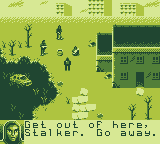
STALKER

Burnout

FightNight y Bioshock

Zelda: Twilight Pincess y Super Smash Bros.

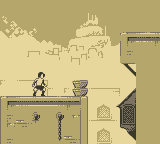
Prince Of Persia: Two Trones (POP: 3) y Medievil


Fuente: Pixelation

06 septiembre 2009

Tutorial de PixelArt 2-3

Continuación de Tutorial de PixelArt 1-3

Parte 4: El esquema

Un contorno negro nos proporciona una buena estructura básica para el sprite, por lo que es el lugar perfecto para empezar. La razón por la que elegimos el negro es que es agradable y oscuro. Más tarde, os mostraré cómo se puede cambiar el color de las líneas para darle más realismo.

Dos vistas

Hay dos maneras de abordar el esquema, dibujando el contorno a mano alzada y luego limpiarlo, o ir colocando los píxeles como quieres desde el principio. Ya sabes, con "clic, clic, clic".

El enfoque que uses depende del tamaño de los sprites y tu habilidad al pixelar. Si un sprite es muy grande, es mucho más fácil de trazar las líneas a mano alzada para obtener la forma general y luego limpiarlo mejor que intentar hacerlo bien la primera vez.

En este tutorial, vamos a crear un sprite bastante grande, así que voy a usar el primer método. Es más fácil ilustrarlo con texto e imágenes.

Paso 1 - Esquema en seco
Usando el ratón o la tableta, haz un boceto para el sprite. Asegúrese de que no es muy en seco, aunque debería parecerse más o menos al estilo final que necesitas.

En este caso, el esquema está basado en mi sketch

Paso 2 - Limpiando el esquema
Primero, haz zoom hasta más o menos 6x o 8x de aumento, así podrás ver cada pixel claramente. Luego, ¡a limpiar el esquema! En particular, debes borrar esos pixeles perdidos (tu esquema solo debe tener un pixel de grosor en su contorno), después elimina cualquier escalón y jaggie, y añade los detalles que hayas pasado por alto en el Paso 1.

Incluso sprites grandes no suelen superar los 200x200 px. La frase "hacer más con menos" nunca suena más cierto que cuando pixelamos. Y pronto te darás cuenta de que un pixel puede marcar la diferencia.

Manten tu esbozo con simpleza. Los detalles aparecerán más adelante, pero por ahora, concentremonos en definir las "grandes piezas", como las partes de los músculos, por ejemplo. Puede parecer poco, pero la paciencia es la madre de la ciencia.

Parte 5: El color

Teniendo ya el esquema, tenemos una gran gama de colores para usar. El cubo de pintura y otras herramientas de relleno harán que sea aún más fácil. Escoger los colores puede ser un poco más difícil, y la teoría del color es un tema que está fuera del alcance del tutorial. Sin embargo, aquí hay algunos conceptos básicos que son buenos para saber.


HSB Color Model

HSB significa (H)ue, (S)aturation, y (B)rightness. Es uno de una serie de modelos de color (es decir, representaciones numéricas de color). Otros ejemplos son RGB y CMYK, de los que quizás has oido hablar. La mayoría de los programas gráficos usan HSB para elegir colores, así que vamos a analizarlo:

Hue - Viene a ser el "color". Ya sabes, eso del "rojo", "magenta", "cián", etc

Saturation - ¿Como es de intenso nuestro color? 100% de saturación le da el color más brillante y, a medida que disminuye la saturación, el color se vuelve más gris.

Brightness - Luminosidad de un color. 0% de brillo es de color negro.

Eligiendo el color

La elección del color es por tu cuenta, pero debes tener unas cuantas cosas en mente:

1. Los colores menos saturados e iluminados tienden a ser más "terrenales" y menos caricatura.

2. Fijate en el circulo de colores, cuanto más alejado está un color de otro, más separados parecen. Pero también hay colores, como el rojo y el naranja, que juntos también entonan bien.

3. Cuantos más colores uses, más distraido parecerá tu sprite. Para hacer que un sprite se vea bien, usa solo 2 o 3 colores principales. (Piensa que con solo un poco de rojo y marrón ¡apareció el Super Mario Bros de hoy!)

Aplicando colores

Aplicar colores es fácil. Con Photoshop, solo selecciona el área que vayas a pintar con la varita mágica (atajo "W") y rellena pulsando "Alt-F" (color primario) or "Ctrl-F" (color secundario)


Parte 6

El shading (o sombreado) es un paso crucial en nuestra épica búsqueda para ser semi-dioses del pixelado. Aquí es donde el sprite obtiene más puntos, o se convierte en un engendro horrible. Sin embargo, sigue estos consejos y seguro que no tendrás problemas

Paso 1: Elegir la fuente de luz
En primer lugar, tenemos que elegir una fuente de luz. Si el sprite es parte de un escenario amplio, puede haber todo tipo de fuentes de luz (como lámparas, fuego, bombillas, ojos malignos ansiosos de sangre, etc) que brillan sobre él. Estos se pueden mezclar de manera muy compleja en el sprite. Sin embargo, en la mayoría de los casos, elegir una fuente de luz alejada (como el sol) es mejor. Especialmente para juegos, quizás quieras usar un sprite con una iluminació general para que pueda ser usado en cualquier lugar.

Suelo elegir una fuente de luz distante que esté en algún lugar encima del sprite y ligeramente delante de él, y así todo lo que está por encima o por delante estará bien iluminado y el resto sería sombra. Esta iluminación parece la más natural para un sprite.

Paso 2: Sombreado
Una vez elegida una fuente de luz, comenzamos a sombrear las áreas que estén más alejadas de la luz con un color más oscuros. Nuestro modelo de iluminación "arriba y al frente" nos indican que bajo la cabeza, bajos los brazos y piernass, etc., debe haber sombras.

Recuerda que jugar con las luces y las sombras hace que los objetos no sean planos. Haz una bola de papel, deshazla y estira el papel, y dime, ¿como es que la hoja ha dejado de ser plana? Porque puede ver pequeñas sombras alrededor de las arrugas. Usa el sombreado para marcar los pliegues de lla ropa, musclos, pelo, piel, arrugas.


Paso 3: Sombras suaves
Una segunda capa, menos oscura que la primera, se usa para las sombras suaves. Estas zonas son las que están indirectamente iluminadas, lo que se conoce como "claridad". También se puede usar para pasar de oscuro a luminoso, sobretodo para zonas curvas o esféricas.


Paso 4: Luz fuerte
Los sitios donde la luz recae directamente pueden tener iluminaciones sobre ellos. Debes usar las luces fuertes con moderación, mucha más que las sombras, ya que distraen mucho a la vista.

Ponlas siempre después de las sombras, y te ahorrarás más de un dolor de cabeza. Sin las sombras, siempre tendemos a hacer las luces demasiado extensas


Lo que NO debes hacer
En el shading es donde más principiantes fallan. Aquí os relato unas normas para seguir siempre que sombrees.
1. NO uses gradients (degradados): El último error que deberías cometer. Los gradients se ven horribles, y casi nunca están a juego con la iluminación que hemos dado.
2. NO hagas "pillow shading": Se conoce con este nombre a cuando una de las sombras del contorno entra. Se le llama así porque se ve "almohadillado" e indefinido.
3. NO uses muchos matices: Es muy fácil pensar que "más colores es igual a más realismo". En la realidad, sin embargo, vemos las cosas como grandes manchas con más o menos luces y sombras, que nuestro cerebro interpreta. Usa un máximo de dos tipos de sombra (oscuro y muy oscuro) y dos tipos de luces (iluminado y muy iluminado) como colores importantes.
4. NO uses colores muy similares: No hay razón para usar colores demasiados parecidos, como azul claro y azul un poquito más claro, a menos que quieras hacer un sprite de un estilo muy borroso.
Extra. NO uses negro: O al menos, no el negro puro de #00000. Como su nombre indica, este paso es extra, y puede ser saltado Siempre usa un tono algo menos oscuro, ya que en agunos programas y juegos el negro es el color transparente, y puede dar problemas pero si tienes por seguro que no dará problemas, adelante

///
Y mañana, la última parte, [[aquí]]

Tutorial de PixelArt 1-3
Tutorial de PixelArt 2-3
Tutorial de PixelArt 3-3

04 septiembre 2009

Tutorial de PixelArt 1-3

Navegando por sitios dispares, me topé con el blog de Derek Yu, el cual suelo visitar de vez en cuando. Lo que no sabía es que tiempo atrás hizo un excelente tutorial sobre PixelArt, que os traduzco aquí para facilitaros problemas.

Sin más, os dejo con mi traducción. He eliminado partes innecesarias y frases hechas que no tienen ningún sentido en castellano, y he añadido ciertos retoques para entender mejor, pero el contenido está intacto.


Parte 1: Herramientas

Una de las cosas buenas del PixelArt es que no necesitas demasiadas herramientas de dibujo, incluso con el programa de dibujo de serie de tu ordenador bastaría. Para este tutorial usaré Photoshop, que es un bicho muy caro, pero sirve para todas las áreas y es perfeto para pixelar


Usando Photoshop, el principal arma será el lápiz (atajo B) ya que nos permite pintar píxeles de uno en uno y sin anti-alias.


Otras dos herramientas importantes serán el marco rectagular (atajo M) y la varita mágica (atajo W) para seleccionar y mover o copiar y pegar.
Recuerda que pulsando las teclas Shift o Alt mientras haces una selección puedes añadir o quitar elementos de tu selección actual. Esto viene bien cuando quieres seleccionar áreas que no son exactamente cuadradas.

También, con el cuentagotas (atajo I) seleccionaremos los colores. Conservar los colores en un PixelArt es muy importante por muchas razones, así que deberás coger los mismo colores y reusarlos.

Además, con el atajo X cambiaremos entre el botón primario y el secundario. Recordar los atajos es muy importante, ya que pueden ahorrarnos mucho tiempo y esfuerzo.

Parte 2: Líneas


Los píxeles son básicamente pequeños bloques de colores. Lo primero que debes aprender es como usar esos bloques correctamente para lograr el tipo de línea que desees. Veremos 2 tipos de líneas: rectas y curvas.

Líneas rectas

Se lo qe piensas, "esto es muy fácil, no necesito siquiera leerlo". Pero con píxeles hasta las líneas rectas dan problemas. Lo que tenemos que evitar son los "jaggies", pequeños cortes en la línea que la hacen extraña. Los jaggies aparecen cuando un trozo o parte de la línea es más grande que el resto.


Líneas curvas

Para curvar, asegúrate de que la declinación o la inclinación es constante todo el rato. En el siguiente ejemplo, la curva perfecta va bajando el número de píxeles 6>3>2>1, mientras que la curva con el jaggy tiene 3>1<3.


Hacer buenas líneas en píxeles es crucial para hacer pixel art. Más tarde, aprenderemos a usar anti-aliasing para hacer líneas aún más suaves.

Parte 3

Lo primero que debes tener, ¡es una buena idea! Intenta visualizar lo que quieres pixelar, ya sea en tu cabeza o en un papel. Trabajar un poco en el pre-planteamiento te puede ayudar a concentrarte en tu pixelado actual.

Piensa en esto

1. ¿Para qué será usado el sprite? ¿Es para una web o un juego? ¿Tendrá animación después o será estático? Si el sprite será animado, deberás querer hacerlo pequeño y sin demasiados detalles para más facilidad. Por el contrario, puedes hacerlo muy detallado si el sprite es estático ya que no tendrás que animar todos esos detalles. Pero piensa para que servirá tu sprite, y así todo irá mejor.

2. ¿Qué condiciones tengo? Ya os he dicho que la conservación de colores es importante. Una de las razones es que, especialmente si estás trabajando en un juego, tu paleta de colores debe ser limitada. También debes considerar las dimensiones de tu sprite y si encajará en el terreno para el, que será usado.

¡Adelante!

Para este tutorial, no pongo limitaciones, pero quería asegurarse de que el sprite era bastante grande para que pudiesemos ver claramente lo que sucede paso a paso. Para ello, he decidido utilizar a Lucha Lawyer, el abogado luchador más rompeespaldas, como mi modelo! Podría estar en un juego de lucha, o algo así, con movimientos como "Habeas Corpse Blaster" xDD

/////

Siguiente parte 2-3

Tutorial de PixelArt 1-3
Tutorial de PixelArt 2-3
Tutorial de PixelArt 3-3